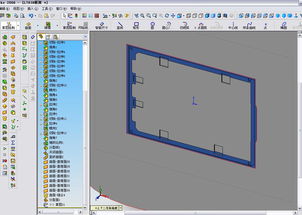
在 SolidWorks 2006 中进行模具设计时,遇到“分型面必须比草图边界要大”的提示,是初学者常见的问题之一。这通常意味着您在创建分型面或关闭曲面时,操作未能完全覆盖产品模型的外围边界,导致软件无法有效分割型腔和型芯。以下是一些可能的原因和解决步骤,希望能帮助您定位问题所在。
1. 检查产品模型的完整性
请确保您的产品模型(即要分模的零件)是完整的封闭实体,没有破面或缝隙。如果有缺失的面,需要先进行修补,否则分型面可能无法正确延伸。
2. 验证分型线或草图边界
在创建分型面之前,您需要定义分型线或绘制一个草图作为分型边界。请检查:
- 草图是否闭合:用于分型的草图必须是完全闭合的环,不能有开放线段。
- 草图位置:草图应位于产品模型的最大投影边界处,通常是在模型的“分型线”位置(即模具开模的方向上)。如果草图太小或位置不当,生成的分型面可能无法覆盖模型侧面。
3. 调整分型面生成方式
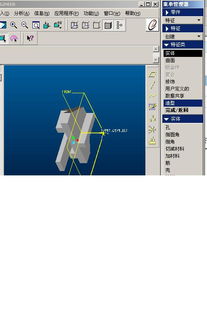
在 SolidWorks 2006 中,分型面通常通过“分型线”工具生成。操作时:
- 扩展分型面:在创建分型面时,确保使用“延伸”或“扫掠”功能,让分型面足够大,完全超出产品模型的轮廓。软件提示“必须比草图边界大”,就是要求分型面在水平方向上超出草图边界一定距离(通常为几毫米),以便模具加工和匹配。
- 手动绘制分型面:如果自动生成失败,可以尝试手动绘制一个更大的曲面,覆盖整个分型区域,然后使用“裁剪”工具将其与模型结合。
4. 关闭曲面的注意事项
您提到已经“关闭曲面”,这是指填充产品模型上的孔或开口,以免分型面穿过。请检查:
- 所有孔洞是否已封闭:如果有遗漏的孔,分型面可能无法完整生成。
- 关闭曲面的边界:关闭曲面后,其边缘应与分型线平滑连接,否则可能干扰分型面扩展。
5. 实用技巧与建议
- 简化模型:对于复杂产品,可先尝试用简单几何体练习分模流程,熟悉后再处理实际模型。
- 查看教程:SolidWorks 2006 版本较旧,但网上仍有相关分模教程。搜索“SolidWorks 2006 模具设计”视频或文档,参考操作步骤。
- 升级或更新:如果条件允许,考虑使用更高版本的 SolidWorks(如 2010 以上),其模具工具更智能,错误提示也更详细。
分模问题的核心在于确保分型面完全包围产品模型,并在所有方向上超出边界。耐心检查每一步,从草图到曲面生成,逐步排查,您一定能解决这个难题。祝学习顺利!